
1 Inicio de Sesión
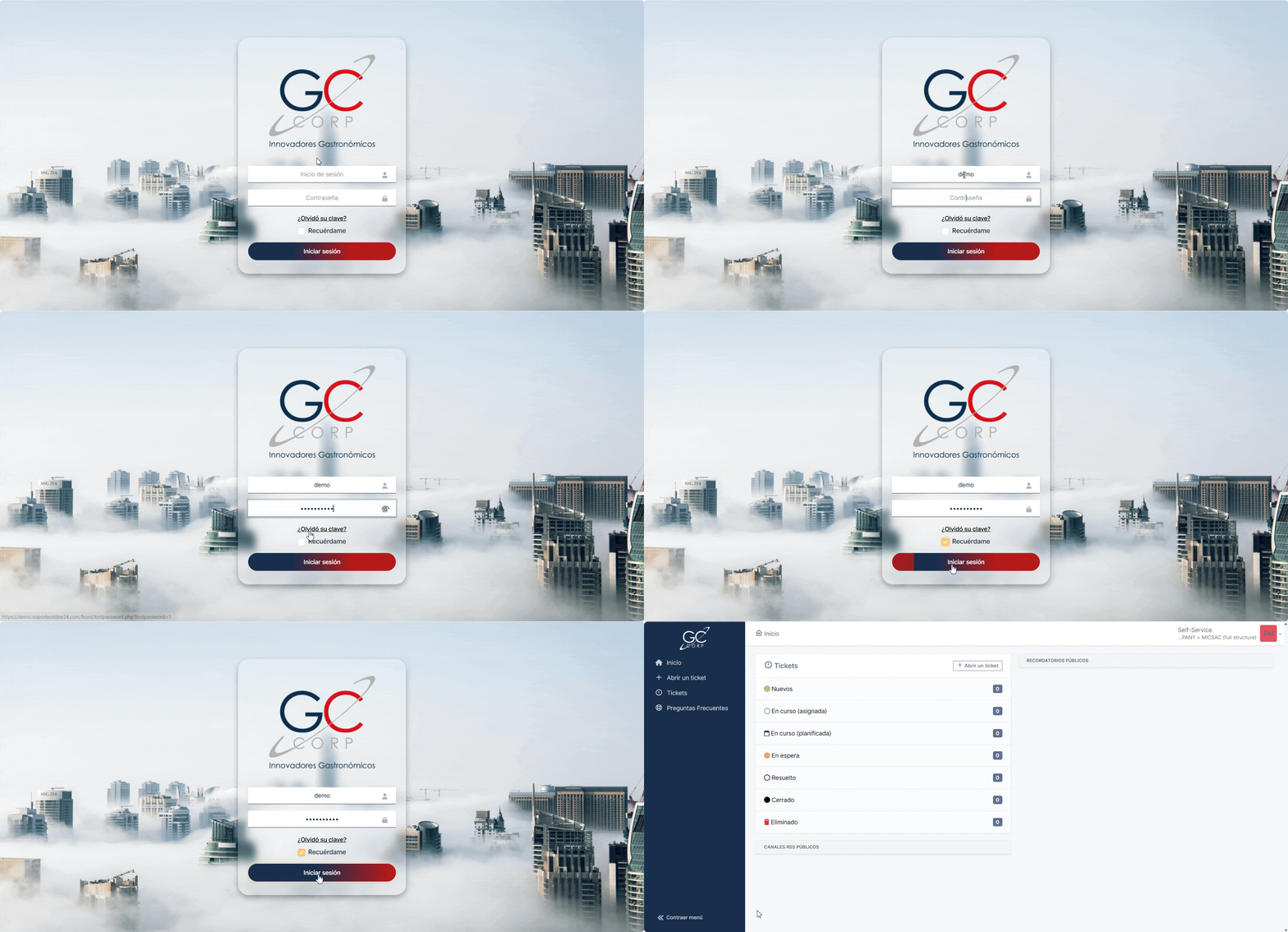
- Ingresa tu nombre de usuario corporativo en el campo designado.
- Introduce tu contraseña segura (distingue entre mayúsculas y minúsculas).
- Si es tu dispositivo personal, marca la opción "Recuérdame" para acceso rápido.
- Haz clic en "Iniciar sesión" o presiona Enter para acceder al sistema.
- Si olvidaste tu contraseña, utiliza el enlace de recuperación.
2 Página Principal
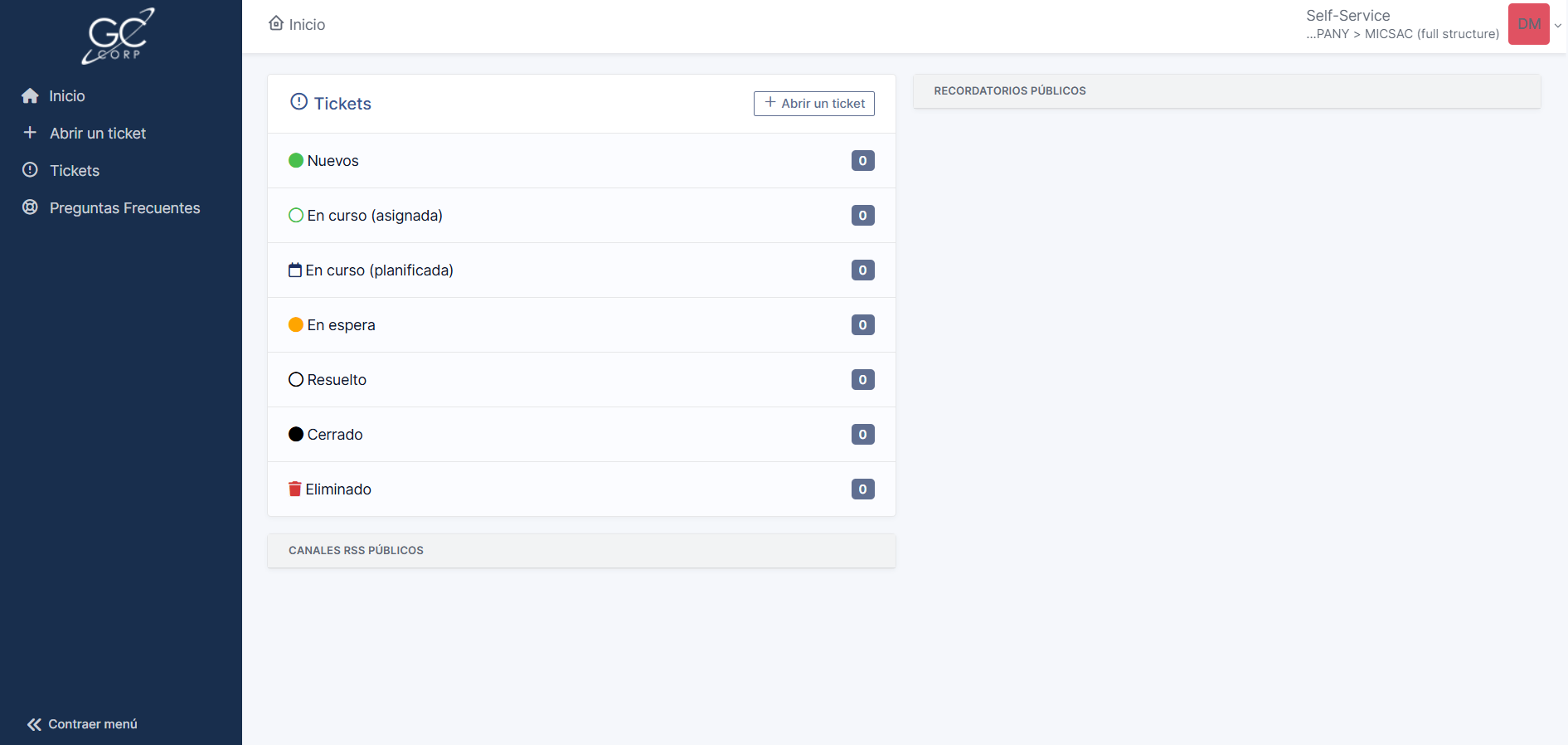
- Abrir un ticket: Te permite crear solicitudes ó incidentes
- Barra de navegación: Acceso rápido a todas las secciones principales.
- Resumen de tickets: Visualización rápida de tus tickets activos.
- Acciones rápidas: Creación de nuevos tickets y búsquedas frecuentes.
- Notificaciones: Alertas y mensajes importantes del sistema.
- Perfil de usuario: Acceso a tu configuración personal.
3 Tipo de Ticket
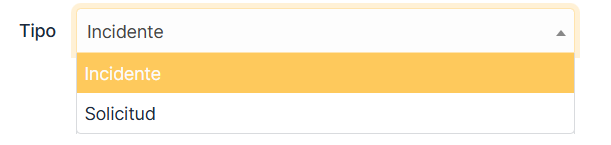
- Incidente: Selecciona esta opción para reportar un problema o falla en el sistema.
- Solicitud: Usa esta opción para pedir nuevos servicios, equipos o accesos.
- Considera el impacto al seleccionar el tipo de ticket.
- Los incidentes críticos tienen prioridad sobre las solicitudes.
- Si no estás seguro, consulta con tu supervisor antes de enviar.
4 Categoría del Ticket
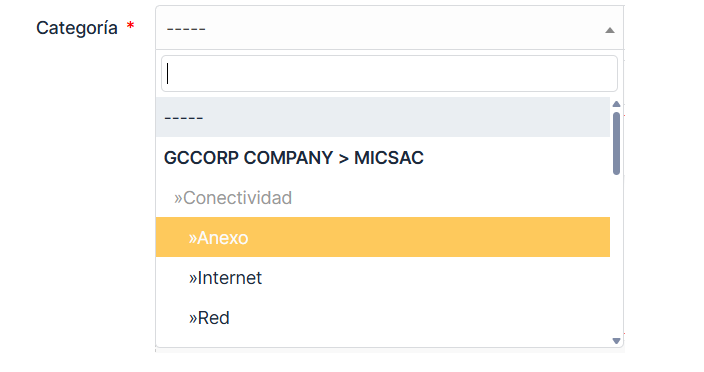
- Elige la categoría principal que mejor describa tu problema.
- Selecciona una subcategoría para mayor especificidad.
- Para problemas recurrentes, usa siempre la misma categoría.
- Las categorías correctas ayudan a asignar el ticket al equipo adecuado.
5 Búsqueda de Tickets
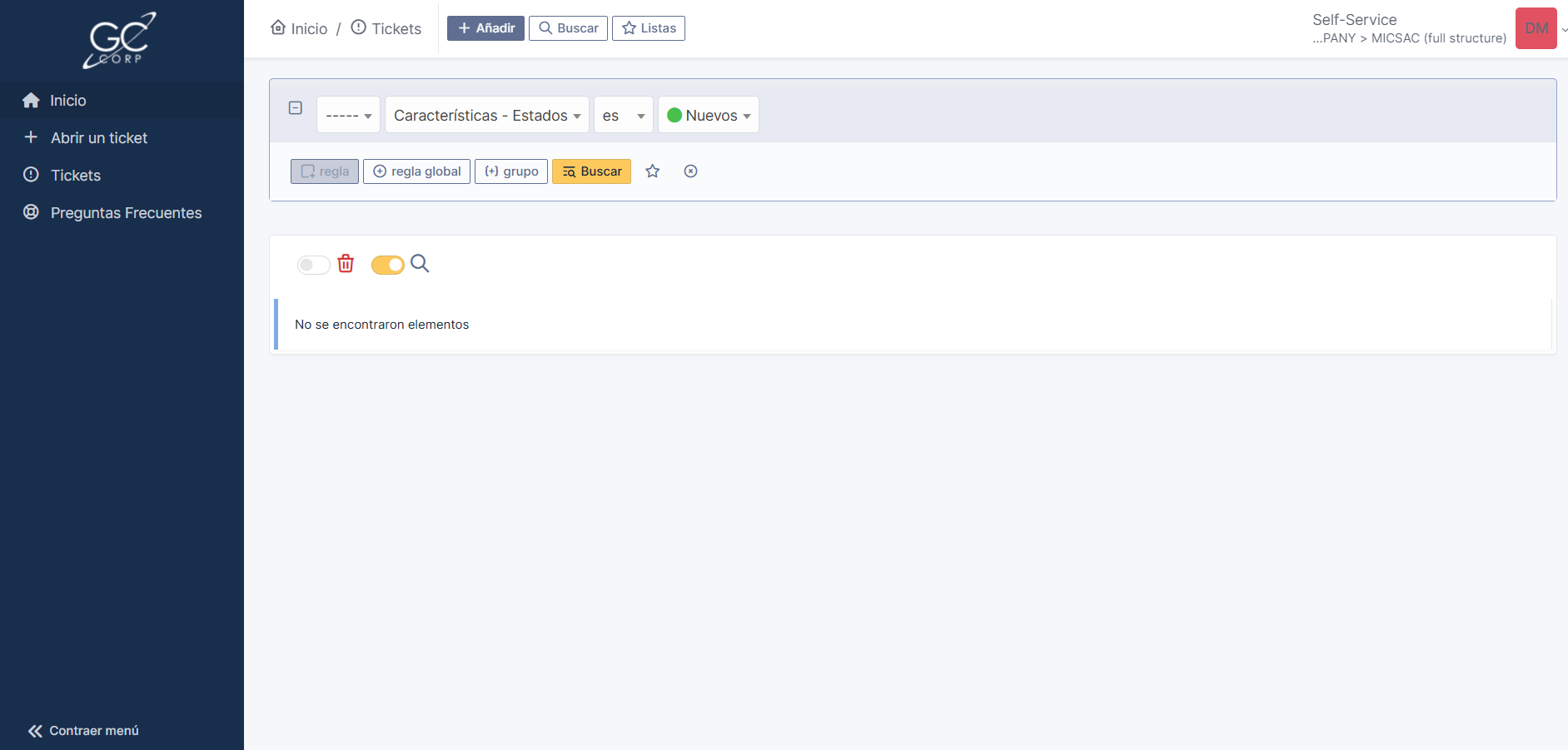
- Utiliza los filtros para buscar por estado, categoría o fecha.
- Guarda búsquedas frecuentes para acceso rápido.
- Exporta resultados a Excel para reportes.
- Ordena los resultados haciendo clic en los encabezados de columna.
- Usa la búsqueda avanzada para criterios complejos.
6 Preguntas Frecuentes
Puedes restablecer tu contraseña haciendo clic en "¿Olvidó su contraseña?" en la pantalla de login. Recibirás un correo con instrucciones para crear una nueva contraseña segura.
Los tiempos de respuesta varían según la prioridad:
- Crítico: 2 horas
- Alto: 4 horas
- Medio: 8 horas
- Bajo: 24 horas
Al crear o editar un ticket, verás un botón "Adjuntar archivos". Puedes seleccionar múltiples archivos (máx. 10MB cada uno) como capturas de pantalla, documentos o logs de error.
Incidente: Problema o falla que afecta tu trabajo actual.
Solicitud: Requerimiento de nuevos servicios, equipos o accesos.